

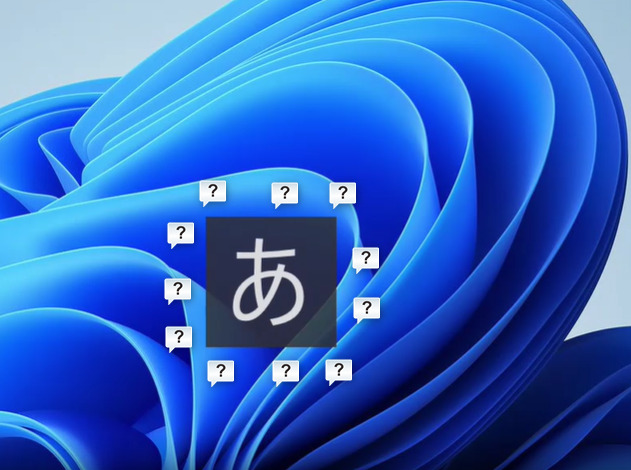



Windows 11で日本語入力と英数字入力を切り替えたとき、画面中央に大きく「あ」や「A」が表示されて気になることはありませんか。
この記事では、入力切り替え時に表示される「あ」「A」の通知を非表示にする設定手順を、画像付きで紹介します。対象は画面中央の通知です。タスクバーにある入力モードのアイコンとは区別して説明します。
以下は、以前のバージョンのMicrosoft IMEにある通知設定を使う手順です。掲載画像は2023年当時のものです。Windows 11のバージョンやIMEの状態によって、設定項目や画面が異なる場合があります。
手順1:以前のバージョンのMicrosoft IMEに切り替える
1. Windows 11のタスクバーの検索欄に「IME」と入力し、Microsoft IMEの設定を開きます。
以下の画像を参考に、Microsoft IMEの設定画面を確認します。


2. Microsoft IMEの設定で「全般」を選択します(画像の①から②へ進みます)。
3. 下にスクロールし、「互換性」にある「以前のバージョンのMicrosoft IMEを使う」をオンにします。項目が見つからない場合は、この手順をそのまま適用できるか確認してください。

手順2:画面中央の「あ」「A」の通知を非表示にする
4. タスクバー右下にある入力モードの「あ」または「A」を右クリックし、「プロパティ」を選択します(画像の③)。
「プロパティ」が表示されない場合は、手順1で以前のバージョンのMicrosoft IMEに切り替わっているかを確認します。メニューが画像と異なる場合は、利用中のIMEも確認してください。

Microsoft IMEの設定画面が表示されます。
5. 「IME入力モード切替の通知」にある「画面中央に表示する」のチェックを外します。


6. 日本語入力と英数字入力を切り替え、画面中央に「あ」「A」の通知が出なくなったか確認します。
この設定の対象は画面中央の通知です。タスクバーの「あ」「A」アイコンを消す操作ではありません。
以前のバージョンから元のIMEに戻す場合は、手順1の「以前のバージョンのMicrosoft IMEを使う」をオフにします。戻した後も通知の非表示が維持されるかは、WindowsやIMEのバージョンによって確認が必要です。切り替え後にもう一度表示を確認してください。
入力切り替え時の「あ」「A」の表示例は、次の動画で確認できます。