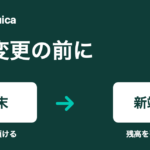




新しいスマホを買ったら、古い端末を初期化する前に、定期券やチャージ残高が入っているSuicaを引き継ぎましょう。電車で移動中なら、改札を出てから始めてください。
自分はどこから始める?
| 今の状況 | 最初にすること |
|---|---|
| ① 古いAndroidが使える | 古い端末でSuicaを預ける |
| ② 古いiPhoneやApple Watchが使える | Suicaが入っている機器を確認し、移行先に合う手順を選ぶ |
| ③ すでにカードを預けた | 新しい端末で以前のSuicaを受け取る |
| ④ 預ける前にAndroidを返却した・故障した | 新旧のOSを確認し、再発行の条件を調べる |
① 古いAndroidが使える
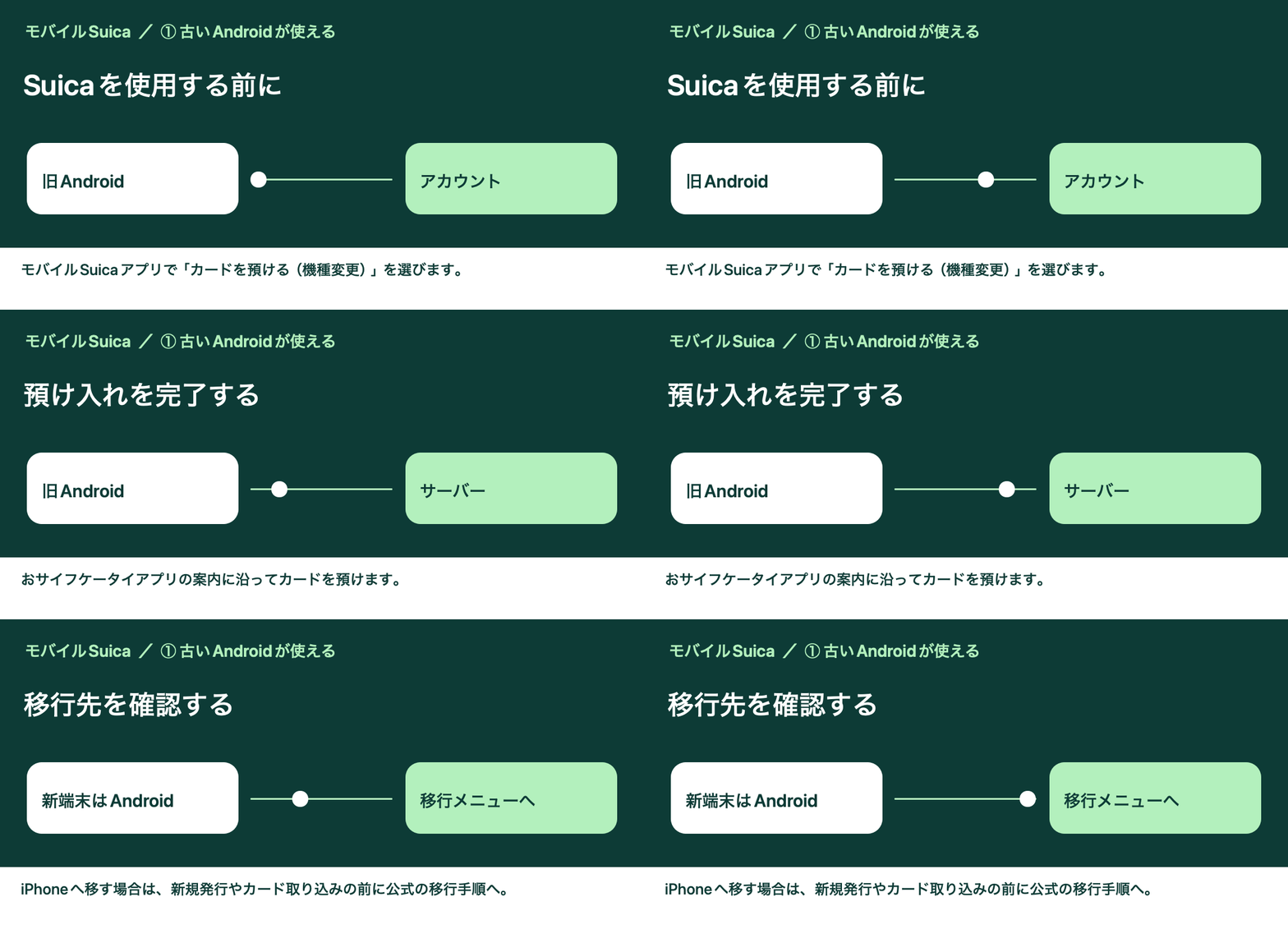
- 古い端末でモバイルSuicaアプリを開き、「アカウント」から「カードを預ける(機種変更)」を選びます。
- 案内に従い、おサイフケータイアプリで預け入れを完了します。ここで定期券と電子マネー残高を含むSuicaの情報がサーバーに移ります。
Androidから移す予定なら、新しいiPhoneでSuicaの新規発行やプラスチックカードの取り込みを先にすると、その端末ではAndroidからの変更操作ができなくなります。旧Androidで預け入れを済ませ、JR東日本の「旧Android端末 → 新iPhone/Apple Watch」の案内から進みましょう。
② 古いiPhoneやApple Watchが使える
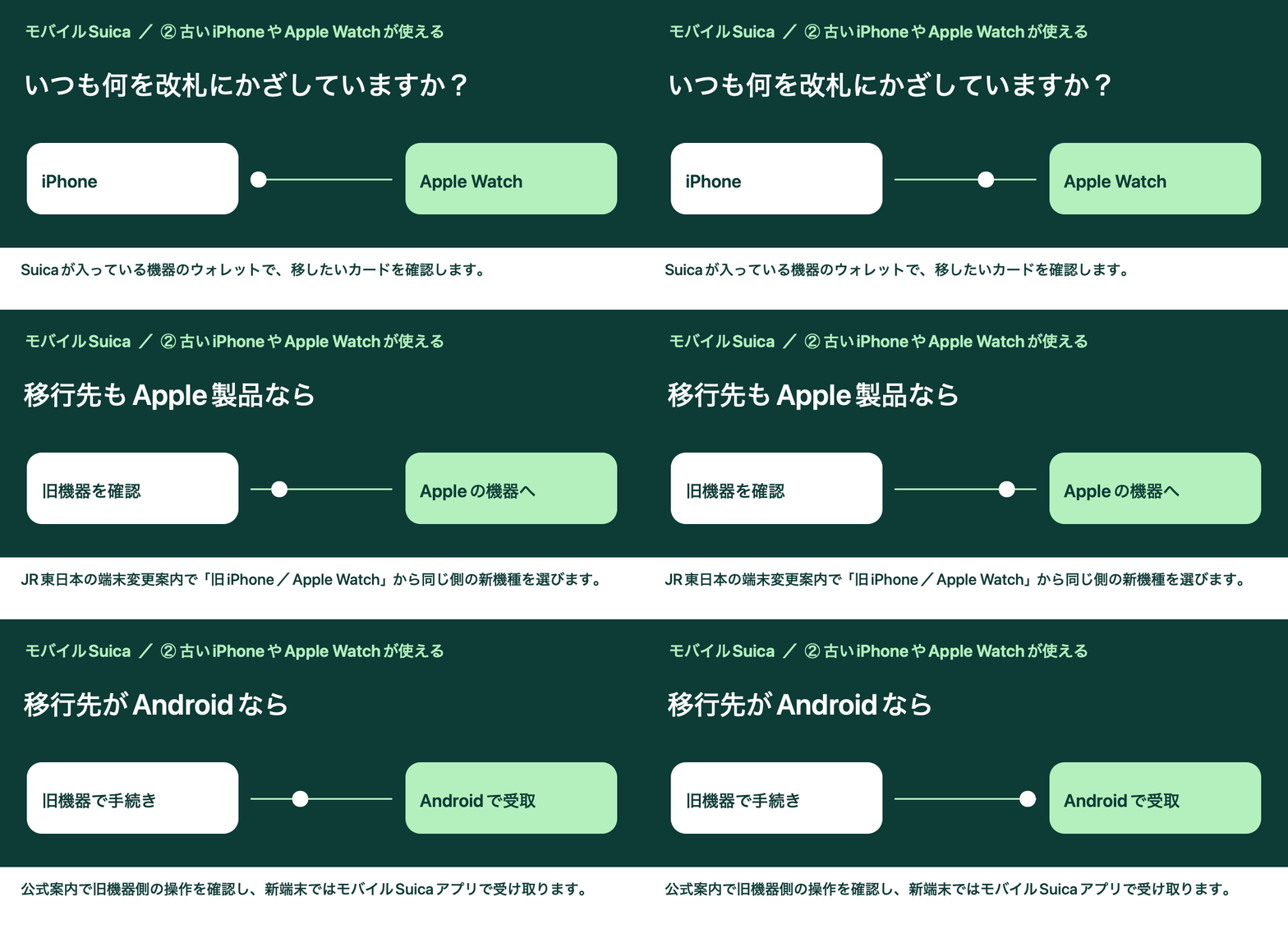
iPhone同士なら「旧iPhone/Apple Watch → 新iPhone/Apple Watch」を選びます。時計で改札を通っていた方は、時計に入っているSuicaを確認してください。iPhoneからAndroidに移す場合、受け取りには新端末のモバイルSuicaアプリを使います。機器の組み合わせ別の手順(JR東日本)
③ すでにカードを預けた
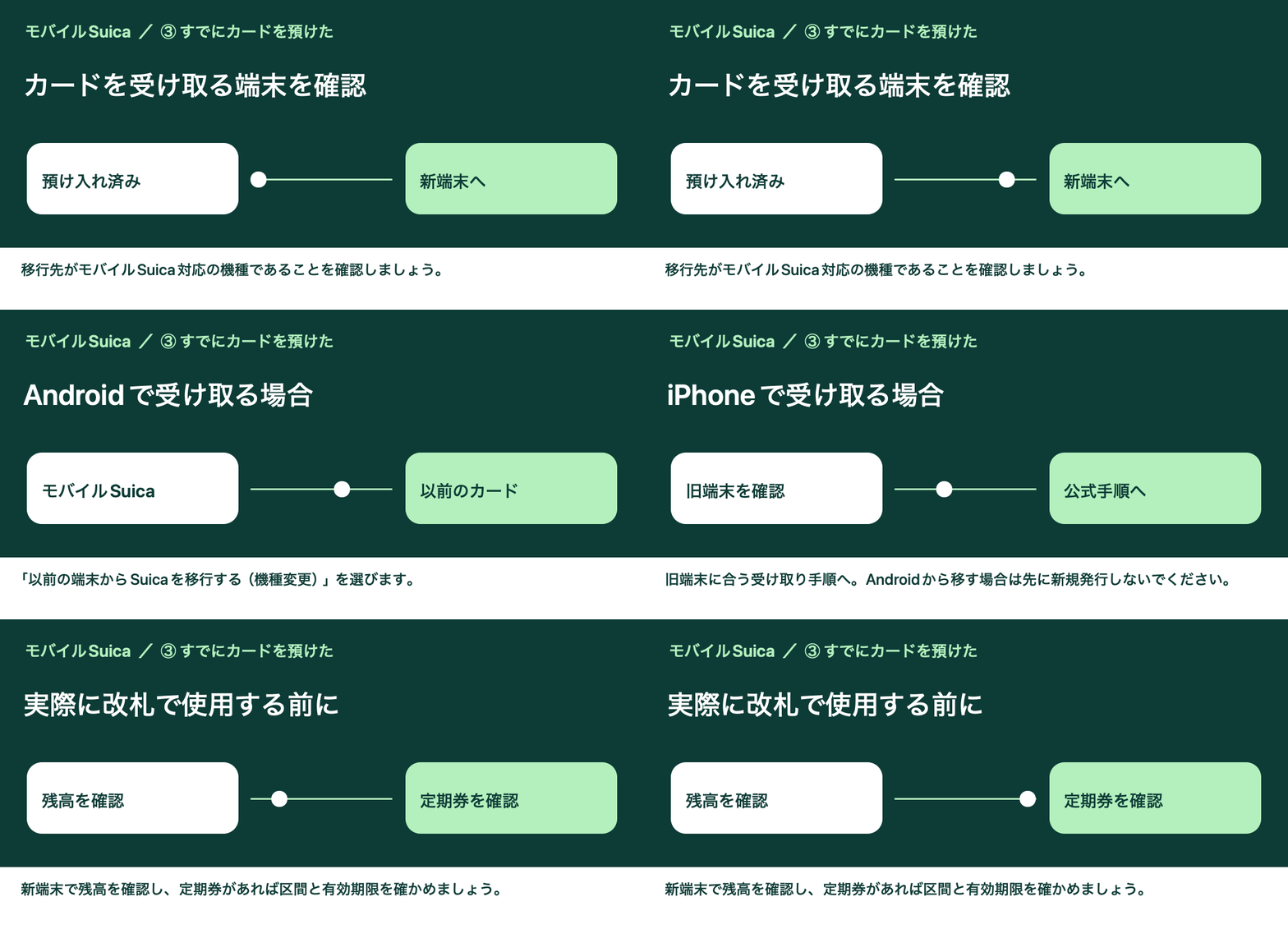
新しいAndroidでは、次の手順で受け取ります。
- 新しい対応端末でモバイルSuicaアプリを開き、「以前の端末からSuicaを移行する(機種変更)」を選び、画面に沿って受け取ります。
新しいiPhoneで受け取る方は、JR東日本の機種変更案内で旧端末に合う手順を選んでください。
実際に改札で使用する前に、いつものSuicaの残高と、定期券があれば区間・有効期限を確かめましょう。
④ 預ける前にAndroidを返却した・故障した
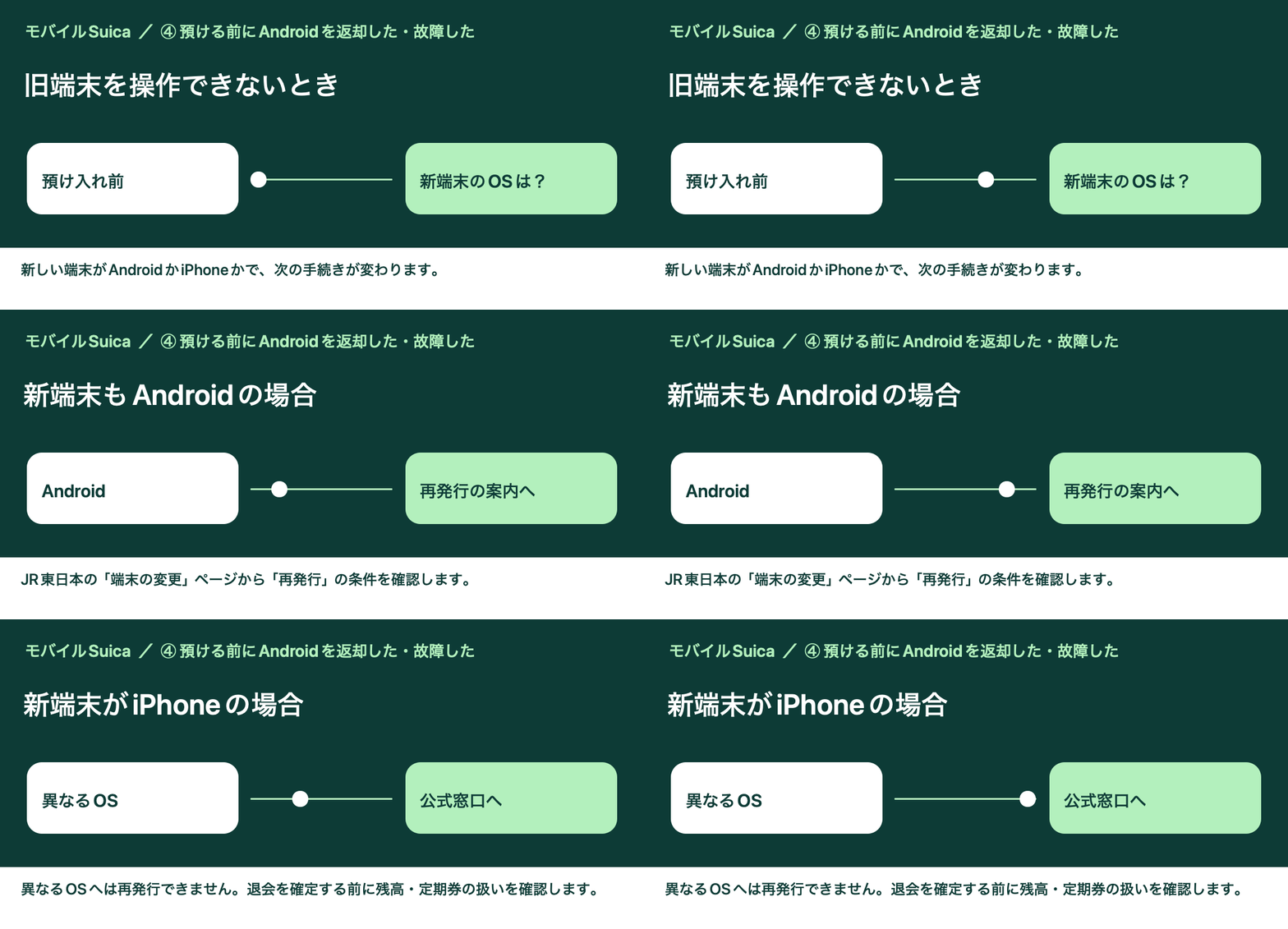
預ける前に返却や故障で操作できなくなった場合、新端末もAndroidなら公式ページ末尾の「再発行」へ進みましょう。異なるOSへの再発行はできず、JR東日本は退会手続きを案内しています。残高や定期券がある方は、手続きを確定する前に該当条件を公式窓口で確認してください。端末交換後の注意事項と再発行窓口(JR東日本)
買い替え先を検討中なら、モバイルSuicaへの対応も購入前に確認しておきましょう。INFOBAR ZEROで何ができる?予約前の確認ポイント
公式案内の確認日:2026年11月23日。対象はモバイルSuica対応Android端末、Apple PayのSuica対応iPhone・Apple Watchです。操作説明はJR東日本の資料に基づき、実機での移行は未検証です。