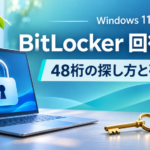




パソコンを起動すると「BitLocker 回復」と表示され、48桁の数字を求められる。いつものPINを入力しても先へ進めず、困っていませんか。
まずは初期化せず、画面の「回復キーID」を控えて、保存先を確認しましょう。この記事は、Windows 11の起動前に回復キーを求められた方に向けた確認ガイドです。
確認日:2026年11月5日。対象:BitLockerまたはデバイスの暗号化が有効なWindows 11。個人所有PCを中心に説明し、職場・学校の管理PCは別の手順として案内します。公式資料に基づく解説であり、実機での再現・復旧テストは行っていません。表示名はバージョンや管理設定で異なります。
先に確認:どの状態ですか?
| 現在の状態 | 最初にすること |
|---|---|
| Windowsの起動前に回復キー入力が出る | 回復キーIDを控え、下の保存先確認へ |
| 職場・学校が管理するPC | 組織のIT担当へ連絡する |
| まだ普通に起動できる | 回復キーの保存先を確認・バックアップする |
| ブラウザの中で警告が出ている | この記事の起動前画面とは区別し、ページの指示でキーを渡さない |
なぜ回復キーを求められるの?
BitLockerはドライブを暗号化してデータを保護する機能です。ハードウェア交換やBIOS設定の変更などをきっかけに、通常の方法でロックを解除できず回復キーを求められることがあります。「この画面が出た」という情報だけで、故障やウイルス感染、特定の更新プログラムが原因とは断定できません。ASUSの公式解説でも、部品交換やBIOS設定変更が原因候補として案内されています。
Windows Homeでも、対応機種では「デバイスの暗号化」が使われます。一方、「BitLockerの管理」からの手動暗号化はPro・Enterprise・Education向けです。「Homeだから暗号化されていない」とは限りません。Microsoft:デバイスの暗号化/BitLockerドライブ暗号化
起動できないときの確認順
1.「回復キーID」を控える
画面に出ている回復キーIDの先頭8文字をメモします。これは、複数のキーから正しいものを選ぶための目印です。実際に入力する48桁の回復キーとは別物です。手元のメモに「キーID」と「48桁のキー」を分けて書くと取り違えを防げます。
2.個人のMicrosoftアカウントを別の端末で確認する
- スマートフォンなど別の端末で、Microsoft公式の回復キー確認ページを開きます。
- そのPCの設定に使用したMicrosoftアカウントでサインインします。
- 一覧のキーIDと、PC画面のIDを照合します。
- 一致した項目の48桁の数字を、PCの回復画面に入力します。
手順の根拠:Microsoft:BitLocker回復キーの検索。キーが一覧にない場合は「壊れた」と決めず、PCを最初に設定した家族など、別の人のアカウントに保存されていないか確認してください。
3.画面にアカウントのヒントがあれば手掛かりにする
Windows 11バージョン24H2以降では、Microsoftアカウントにキーが保存されている場合、回復画面にアカウントのヒントが表示されることがあります。必ず表示されるわけではありません。Microsoft Learn:回復画面のヒント
4.職場・学校のPC、紙やUSBに保存した場合
組織で利用したPCは、回復キーが個人用とは別の場所に保存されていることがあります。IT担当へ、機種と回復キーID、直前の修理・設定変更の有無を伝えてください。組織の案内がある場合は、職場・学校アカウント用の公式ページを利用します。ASUSの公式手順にも、組織アカウントからの確認方法が掲載されています。
以前に印刷した回復キーや、USB・ファイルへ保存した控えも確認対象です。保存した覚えのある場所を先に探し、どのIDのキーかを照合しましょう。検索手順は上記のMicrosoft公式資料にまとまっています。
見つからない・入力しても進まない場合
IDが違うキーを繰り返し入力する前に、対象のPC・アカウントを確認してください。同じ名前のPCが複数ある場合も、名前だけで判断せずIDを使います。一致するキーでも進まない場合は、画面の文言と直前の変更を控え、メーカーまたは管理者へ相談しましょう。
Microsoftでも失われた回復キーを再作成することはできません。キーを見つけられず、必要になった変更も戻せない場合、リセットが必要になり、ファイルが削除されることがあります。大切なデータがある方は、初期化への同意を急がず、まず保存先とバックアップの有無を整理してください。Microsoft公式の注意事項
避けたい操作と、復旧後の備え
- 原因を確認せず、TPMのクリアやBIOS設定の変更を重ねない。
- 回復キーをSNS、公開掲示板、正体の分からない解除サイトへ貼り付けない。
- キーの写真を質問に添付するときは、48桁の数字などの秘密情報を隠す。
- 初期化や再インストールは、データが消える条件を確認してから判断する。
これらは、確認中の状況を複雑にせず、データと回復キーを守るための本記事の推奨です。回復キーは「PCの中身を開ける鍵」として扱いましょう。
通常起動に戻ったら、回復キーのバックアップを確認します。対応エディションではスタートから「BitLockerの管理」を探し、対象ドライブの「回復キーのバックアップ」で保存先を選べます。キーを保存したUSBや紙はPCと一緒に持ち歩かず、安全な場所へ保管してください。詳しい条件と選択肢はMicrosoft:回復キーのバックアップをご覧ください。暗号化を一律にオフにすることを解決策にはしていません。
Windowsの別の困りごとはこちら
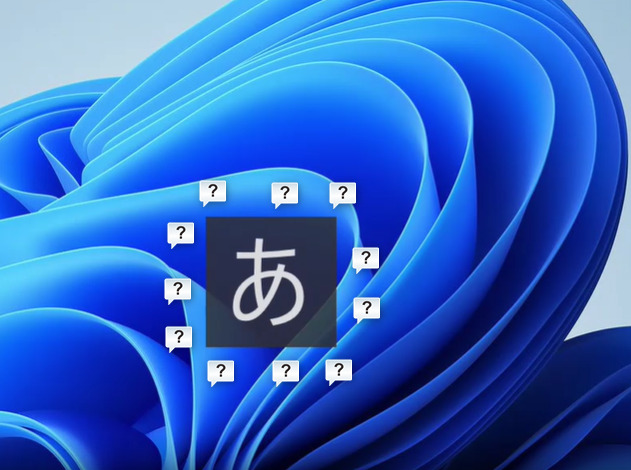
起動後の入力表示が気になる方には、Windows 11で画面中央の「あ」「A」を非表示にする方法も案内しています。BitLocker回復画面とは別の設定です。
参考資料は各段落の公式リンクをご確認ください。情報確認日:2026年11月5日。特定のWindows更新が広く回復画面を発生させているという検証、全機種での画面一致、キーがない状態でのデータ復旧は確認していません。